คู่มือการใช้งาน CEI-SAM
ระบบแจ้งซ่อม ส่วนซ่อมบำรุง ท่าอากาศยานแม่ฟ้าหลวง เชียงราย · อ่านเฉพาะส่วนของตัวเองก็พอ
1. เริ่มต้นใช้งาน
- ต่อ Wi-Fi ของสำนักงานก่อน (ระบบอยู่ในเครือข่ายของท่าอากาศยาน ไม่ต้องใช้อินเทอร์เน็ต)
- เปิด Chrome หรือ Safari แล้วพิมพ์ที่อยู่ที่ผู้ดูแลระบบให้ไว้ เช่น http://192.168.1.20:8080 หรือสแกน QR ที่ติดไว้ตามจุดต่างๆ
- หน้าแรกมี 3 ปุ่ม: แจ้งเหตุซ่อมบำรุง (ทุกคน ไม่ต้องใช้รหัส) · ช่างปฏิบัติงาน · ผู้บริหาร & หัวหน้าช่าง
ติดตั้งแอป Android “แจ้งซ่อม CEI-SAM”
- เปิด Chrome บนมือถือ เข้าที่อยู่เครื่องหลัก เลื่อนลงท้ายหน้าแรก กด ดาวน์โหลดแอป Android (หรือพิมพ์ http://ที่อยู่เครื่องหลัก:8080/app/ceisam.apk)
- เปิดไฟล์ที่ดาวน์โหลด ถ้ามือถือเตือนว่า “แอปจากแหล่งที่ไม่รู้จัก” ให้กด การตั้งค่า → อนุญาตให้ Chrome ติดตั้งแอป → กลับมากด ติดตั้ง
- เปิดแอป ใส่ที่อยู่เครื่องหลัก เช่น 192.168.1.20:8080 แล้วกด เชื่อมต่อ ครั้งต่อไปแอปจะจำไว้
- ถ้าที่อยู่เครื่องหลักเปลี่ยน ตอนเปิดแอปจะมีปุ่ม เปลี่ยนที่อยู่เครื่องหลัก ให้กดภายใน 1 วินาที หรือรอให้แอปแจ้งว่าต่อไม่ได้แล้วใส่ที่อยู่ใหม่
ในแอปใช้แจ้งซ่อม ติดตามงาน และทำงานของช่าง/หัวหน้าได้ครบ ส่วนงานเอกสาร (PDF, Excel, พิมพ์) ให้เปิดเว็บใน Chrome
แอปไม่ได้มาจาก Play Store จึงมีคำเตือนตอนติดตั้ง เป็นเรื่องปกติ ติดตั้งเฉพาะไฟล์ที่ดาวน์โหลดจากเครื่องหลักของ ทอท. เท่านั้น
เพิ่มไอคอนไว้บนหน้าจอมือถือ (ไม่ต้องพิมพ์ที่อยู่ทุกครั้ง)
- iPhone: เปิดใน Safari → กดปุ่มแชร์ (สี่เหลี่ยมมีลูกศรขึ้น) → เพิ่มไปยังหน้าจอโฮม → ได้ไอคอนชื่อ “แจ้งซ่อม”
- Android: เปิดใน Chrome → กดจุดสามจุดมุมขวาบน → เพิ่มลงในหน้าจอหลัก
มุมขวาบนของทุกหน้ามีปุ่ม เอกสาร (เปิดคู่มือนี้) และปุ่ม แจ้งปัญหาการใช้งาน (รูปกล่องข้อความมีเครื่องหมาย !) ถ้าระบบมีอะไรแปลกๆ กดปุ่มนี้แล้วเล่าสั้นๆ ผู้ดูแลระบบจะเห็น
2. ผู้แจ้งซ่อม (พนักงานทุกคน ไม่ต้องใช้รหัส)
- กด แจ้งเหตุซ่อมบำรุง
- ระบุจุดที่ชำรุด: กดปุ่มสีน้ำเงิน เลือกอาคาร/โซนก่อน แล้วเลือกพื้นที่ย่อย (พิมพ์ค้นหาได้) หรือกด “สแกน QR ประจำจุด”
- ช่อง จุดที่พบ พิมพ์เพิ่มได้ เช่น “ห้องน้ำชาย ใกล้ประตู 3” ช่างจะหาเจอเร็วขึ้น
- เลือกระบบ ที่เสีย เช่น ไฟฟ้า ปรับอากาศ ประปา
- เล่าอาการ สั้นๆ ถ้าอันตราย (ไฟช็อต ไฟแลบ น้ำใกล้ปลั๊ก พื้นทรุด) ให้เขียนตรงๆ ระบบจะจัดเป็นงานเร่งด่วนให้
- ถ่ายรูป จุดที่เสีย (ต้องมีรูป)
- กด ส่งเรื่องแจ้งซ่อม ครั้งแรกระบบจะถามชื่อ แผนก และเบอร์โทร กรอกครั้งเดียว เครื่องจะจำไว้
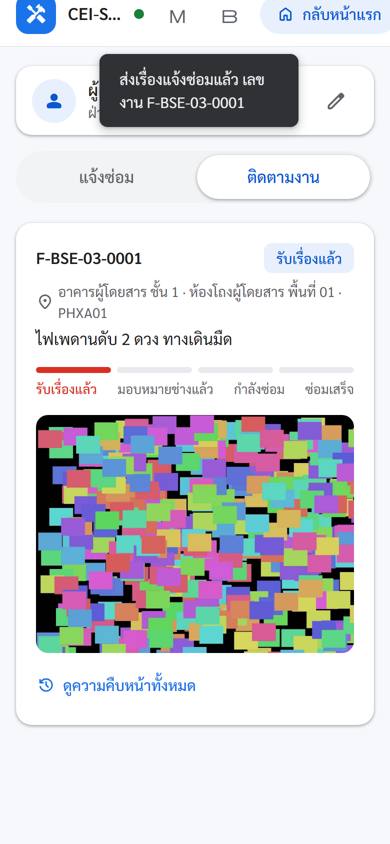
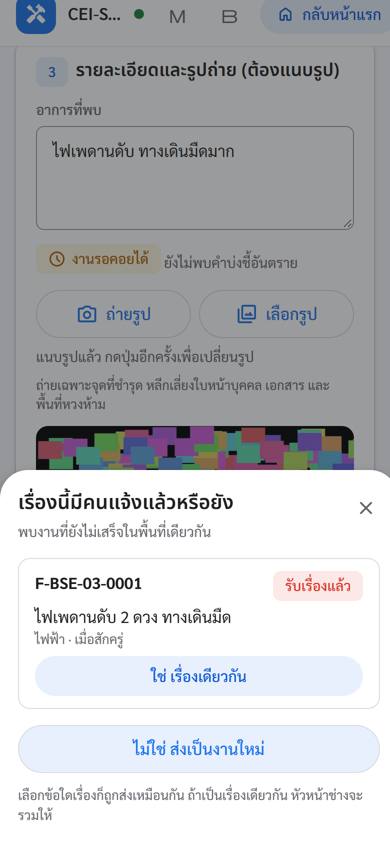
ติดตามงาน
- กดแท็บ ติดตามงาน จะเห็นทุกเรื่องที่แจ้งจาก มือถือเครื่องนี้ สถานะเปลี่ยนเองไม่ต้องรีเฟรช
- เปลี่ยนชื่อหรือเบอร์ได้ที่รูปดินสอ งานเดิมไม่หาย
- ซ่อมเสร็จแล้ว ระบบจะขอให้ ประเมินความพึงพอใจ 5 ข้อ ถ้ารีบ กด “ประเมินภายหลัง”
- ถ้าซ่อมแล้วยังเสียอยู่ กดปุ่ม ยังเสียอยู่ แจ้งอีกครั้ง ใต้งานนั้น ระบบจะกรอกพื้นที่และระบบเดิมให้
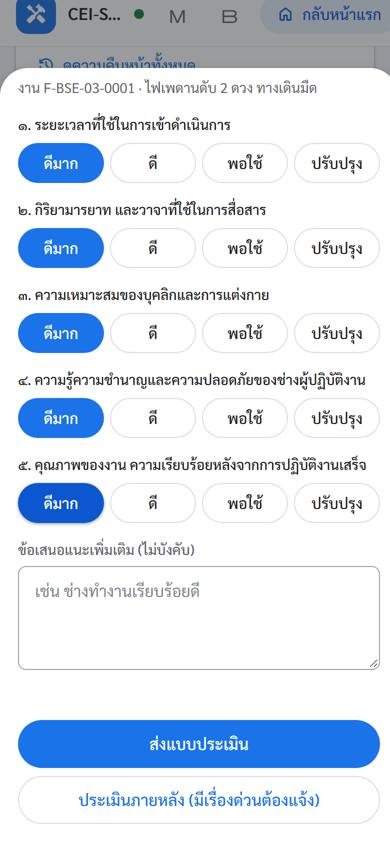
ถ้าล้างข้อมูลเบราว์เซอร์หรือเปลี่ยนมือถือ รายการ “ติดตามงาน” จะว่าง แต่งานยังอยู่ในระบบ ช่างและหัวหน้ายังเห็นครบ
3. ช่าง
- หน้าแรกกด ช่างปฏิบัติงาน ใส่รหัสพนักงานและรหัสผ่าน ครั้งแรกใช้รหัสชั่วคราวจากผู้ดูแลระบบ แล้วระบบจะให้ตั้งรหัสใหม่ (อย่างน้อย 6 ตัว ห้ามเลขเรียง ห้ามขึ้นต้นด้วย admin)
- งานที่หัวหน้าจ่ายให้จะขึ้นเองในช่อง งานใหม่ที่ได้รับ มีเสียงเตือน (iPhone ไม่สั่น และถ้าเปิดโหมดเงียบจะไม่มีเสียง)
- กดงาน → เริ่มซ่อม ถ้ายังเข้าไม่ได้ (รออะไหล่ รอเวลา) กด ยังเข้าซ่อมไม่ได้ แล้วใส่เหตุผลกับวันเวลาที่คาดว่าจะทำได้
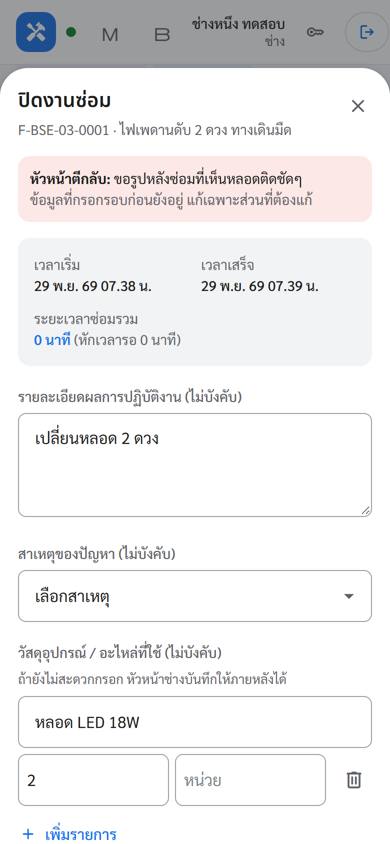
- ซ่อมเสร็จ กด ปิดงาน ใส่รายละเอียด อะไหล่ที่ใช้ รูปหลังซ่อม (บังคับ) และรหัสผ่านของตัวเองเพื่อลงชื่อ
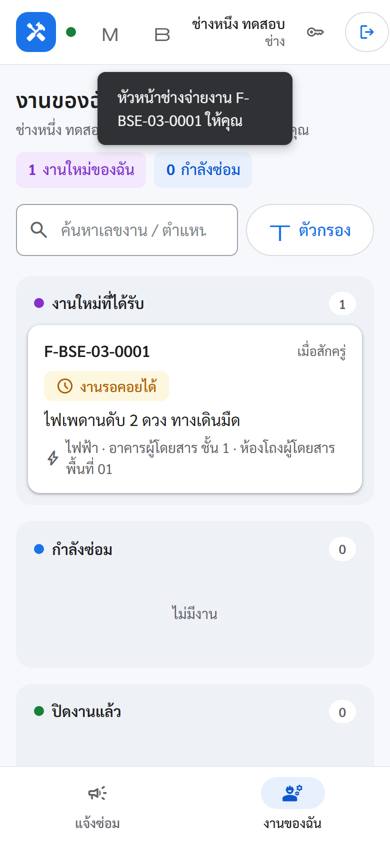
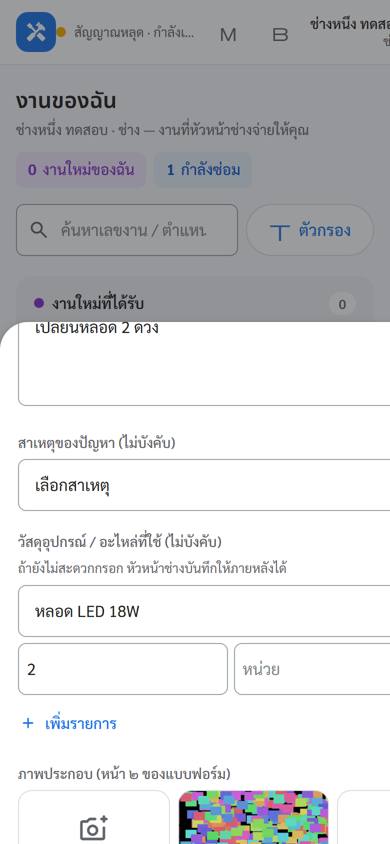
- เผลอกดกากบาทปิดหน้าต่าง ไม่ต้องกลัว เปิดงานเดิมอีกครั้ง ข้อมูลที่พิมพ์และรูปยังอยู่
- งานที่หัวหน้า ตีกลับ จะมีป้ายแดง “ถูกตีกลับ” และบอกเหตุผล กดปิดงานใหม่ ข้อมูลรอบก่อนยังอยู่ แก้เฉพาะที่ต้องแก้
4. หัวหน้าช่าง
- เข้าทาง ผู้บริหาร & หัวหน้าช่าง จะเห็นงานของสายตัวเองแบ่งเป็น 4 ช่อง: รอมอบหมาย · มอบหมายแล้ว · กำลังซ่อม · เสร็จ/รอตรวจสอบ
- ตัวเลขด้านบน (เช่น “รอจ่ายงาน 3”) กดได้ จะพาไปที่งานกลุ่มนั้น
- กดงาน → จ่ายงาน เลือกช่าง ใส่หมายเหตุถึงช่างได้ (ช่างจะเห็นเป็นกล่องสีเหลืองด้านบนของงาน)
- งานซ้ำ: ถ้ามีป้าย “น่าจะแจ้งซ้ำ” เปิดงานแล้วกด ใช่ รวมเข้างานนี้ ผู้แจ้งทุกคนจะเห็นสถานะของงานหลัก ถ้ารวมผิด กดแยกคืนได้
- งาน “อื่นๆ” ที่ยังไม่มีสาย กด คัดแยกเข้าสายงาน แล้ว เลือกสายเอง พร้อมเหตุผล
- ช่างปิดงานแล้ว กด ตรวจสอบ เลือกสาเหตุ ใส่รหัสผ่าน แล้วกด อนุมัติ หรือ ตีกลับ (ต้องใส่เหตุผล)
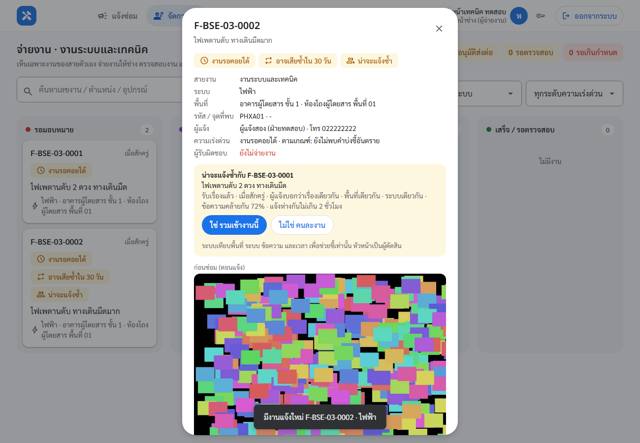
บนมือถือ ตัวกรองถูกพับไว้ กดปุ่ม ตัวกรอง เพื่อเปิด · ระบบแนะนำช่างจาก “สายงานหลัก” ที่ผู้ดูแลระบบตั้งไว้ในบัญชีช่าง ถ้ายังไม่ได้ตั้ง จะเรียงตามงานค้างน้อยสุดแทน
ใครเป็นคนจ่ายงาน: ตามรายชื่อปัจจุบัน ผู้ที่มีบทบาท “สั่งการและดูแล” (ในระบบคือ ผอก.) ทุกคนเห็นงานใหม่ ได้ยินเสียงเตือน และจ่ายงานได้ทุกสาย ควรตกลงกันว่าเวรไหนเป็นคนจ่ายงาน ระบบกันการจ่ายซ้ำให้แล้ว รายละเอียดอยู่ในไฟล์ การมอบหมายงาน.md
5. ผอก. ผู้บริหาร ผู้ดูแลแดชบอร์ด และธุรการ
| บทบาท | ทำอะไรได้ |
|---|---|
| ผอก.สบร. | เห็นและจัดการงานได้ทุกสาย ดูแดชบอร์ด เอกสาร และรายงานทั้งหมด |
| ผู้บริหารระดับสูง / ผู้ดูแลแดชบอร์ด | ดูแดชบอร์ดและรายงาน (เห็นชื่อและเบอร์ผู้แจ้งเพื่อติดต่อกลับ) แก้ไขงานไม่ได้ |
| ธุรการ | คลังเอกสาร: ค้นหางาน ดาวน์โหลดใบงาน F-BSE-03-001 (PDF) เอกสารรวมรายเดือน และ Excel |
- โหมดนำเสนอ (บนคอม): กดปุ่มโหมดนำเสนอ แล้วกดลูกศรขวา/ซ้าย หรือปุ่ม “ถัดไป” เพื่อเลื่อนทีละสไลด์ กด Esc เพื่อออก
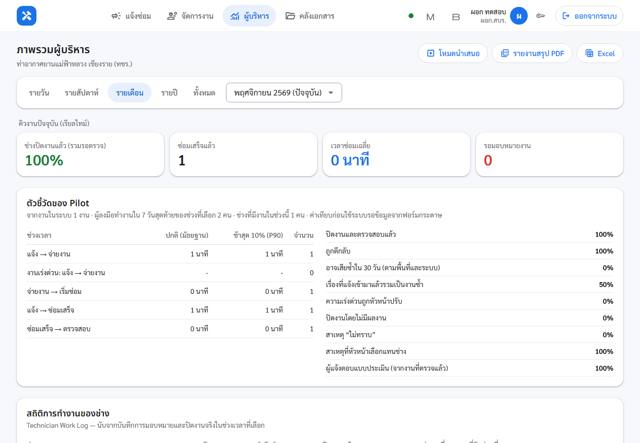
- แดชบอร์ด: เลือก รายวัน / สัปดาห์ / เดือน / ปี ตัวเลขทั้งหมดเปลี่ยนตาม · ปุ่ม รายงานสรุป PDF ได้ไฟล์ PDF ทันที
- “ช่างปิดงานแล้ว (รวมรอตรวจ)” นับงานที่ช่างปิดแล้วแม้หัวหน้ายังไม่ตรวจ ส่วน “ปิดงานและตรวจสอบแล้ว” นับเฉพาะที่ตรวจแล้ว จึงอาจไม่เท่ากัน
- คลังเอกสาร บนมือถือ: กด “ตัวกรองและค้นหา” เพื่อเลือกเดือน ฝ่าย สถานะ
ผู้ช่วย AI (โหมดเงา)
- ระบบเรียนรู้จากงานที่หัวหน้า ตรวจรับแล้ว ในเครื่องนี้เท่านั้น ไม่ส่งข้อมูลไปที่ใด
- มี 3 อย่าง: แนะนำความเร่งด่วน, แนะนำสายงาน และ “จุดที่ควรตรวจก่อนเสีย” ใน 14 วันข้างหน้า
- AI เสนอได้อย่างเดียว ไม่เปลี่ยนข้อมูลเอง หัวหน้าเป็นผู้ตัดสินทุกครั้ง และจะไม่แนะนำให้ลดความเร่งด่วนของงานที่มีคำบ่งชี้อันตราย
- คำแนะนำจะขึ้นก็ต่อเมื่อพิสูจน์แล้วว่าแม่นกว่ากฎเดิม: ต้องมีงานที่ตรวจแล้วอย่างน้อย 60 งาน ทายถูกมากกว่ากฎเดิมอย่างน้อย 5 จุดเปอร์เซ็นต์ และจับงานเร่งด่วนได้ไม่น้อยกว่าเดิม ส่วนจุดเสี่ยงต้องผ่านการทดสอบย้อนหลังอย่างน้อย 6 สัปดาห์
- ดูผลความแม่นได้ที่แดชบอร์ด หัวข้อ “ผู้ช่วย AI” ช่วงแรกจะขึ้นว่า “ยังไม่แสดงคำแนะนำ” เป็นเรื่องปกติ
- สิ่งที่ช่วยให้ AI แม่นขึ้น: หัวหน้าปรับความเร่งด่วนและสายงานให้ถูกต้อง และตรวจรับงานในระบบทุกครั้ง
6. ผู้ดูแลระบบ (Super Admin)
สร้างบัญชีพนักงาน: เลือกได้ 2 วิธี
ผู้แจ้งซ่อมไม่ต้องมีบัญชี บัญชีมีไว้สำหรับ ช่าง หัวหน้าช่าง ผอก. ธุรการ ผู้บริหาร และผู้ดูแลแดชบอร์ด
| บทบาท | ต้องกรอกสายงานไหม | หมายเหตุ |
|---|---|---|
| ช่าง | ต้อง (ระบบ หรือ โยธา) | ใส่ “สายงานหลัก” ด้วย เช่น ไฟฟ้า ปรับอากาศ ระบบจะแนะนำช่างให้ตรงงาน |
| หัวหน้าช่าง | ต้อง | เห็นและจ่ายงานเฉพาะสายของตัวเอง |
| ผอก. / ธุรการ / ผู้บริหาร / ผู้ดูแลแดชบอร์ด | ไม่ต้อง | เห็นทุกสาย |
วิธีที่ 1: นำเข้าทีเดียวจาก Excel (เหมาะกับหลายคน)
- เปิดไฟล์ บัญชีพนักงาน-แบบฟอร์ม.csv (อยู่ในโฟลเดอร์ระบบ) ด้วย Excel
- ลบแถวตัวอย่าง แล้วกรอกทีละคน: รหัสพนักงาน · ชื่อ-สกุล · ตำแหน่ง · บทบาท (พิมพ์ภาษาไทยได้ เช่น ช่าง, หัวหน้าช่าง, ผอก., ธุรการ, ผู้บริหาร, ผู้ดูแลแดชบอร์ด) · สายงาน (ระบบ หรือ โยธา) · สายงานหลัก
- บันทึกไฟล์ แล้วไปที่ Super Admin → ผู้ใช้งาน → นำเข้ารายชื่อ → เลือกไฟล์
- ระบบจะแสดง รหัสชั่วคราวของทุกคน กด “คัดลอกทั้งหมด” หรือจดไว้ แล้วแจกให้เจ้าตัวเป็นรายคน
วิธีที่ 2: เพิ่มทีละคน
- เข้าระบบด้วยรหัส admin → เมนู Super Admin → ผู้ใช้งาน → เพิ่มผู้ใช้งาน
- กรอกชื่อ บทบาท รหัสพนักงาน สายงาน และ สายงานหลัก ของช่าง (ใช้แนะนำช่างให้ตรงงาน)
- ระบบออก รหัสชั่วคราว ให้ จดแล้วส่งให้เจ้าตัวเป็นรายคน (ปิดหน้าต่างแล้วดูอีกไม่ได้ ลืมก็ออกรหัสใหม่ได้)
พักใช้งานบัญชี
คนที่ลาออกหรือย้ายงาน: Super Admin → ผู้ใช้งาน → กด พักใช้งาน เขาจะเข้าระบบไม่ได้ทันที แต่ประวัติงานและลายเซ็นยังอยู่ครบ กด เปิดใช้งาน เมื่อกลับมา (ถ้าช่างยังมีงานค้าง ให้ย้ายงานออกก่อน)
รูปโปรไฟล์
- ผู้ดูแลระบบ: เปิดแก้ไขผู้ใช้ → กด รูปโปรไฟล์ → เลือกรูป → บันทึก
- เจ้าตัวเปลี่ยนเองได้: กดที่รูปวงกลมของตัวเองมุมขวาบน แล้วเลือกรูป
- รูปจะขึ้นที่แถบด้านบน ตอนหัวหน้าเลือกช่างจ่ายงาน และในตารางสถิติช่าง
พิมพ์ QR ประจำจุด
สำคัญ: เปิดหน้านี้ด้วยที่อยู่เครือข่าย เช่น http://192.168.1.20:8080 ห้ามใช้ localhost และขอให้ฝ่ายไอทีล็อกที่อยู่ของเครื่องหลักไว้ ถ้าที่อยู่เปลี่ยน QR ที่พิมพ์ไว้จะใช้ไม่ได้
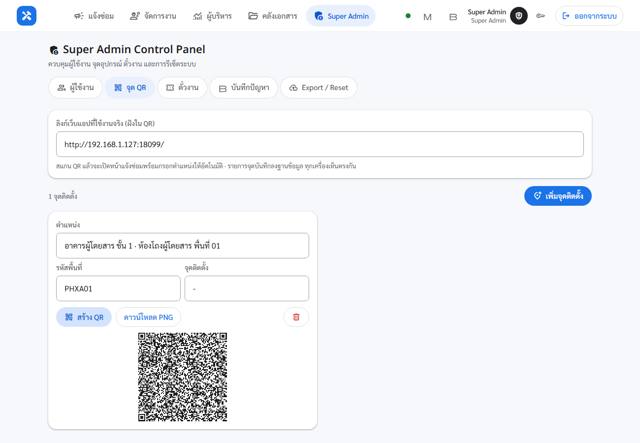
- Super Admin → จุด QR → เพิ่มจุดติดตั้ง เลือกพื้นที่
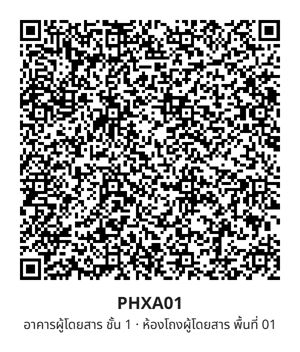
- กด สร้าง QR → ดาวน์โหลด PNG ภาพที่ได้มีรหัสและชื่อจุดพิมพ์อยู่ใต้ QR
บันทึกปัญหา
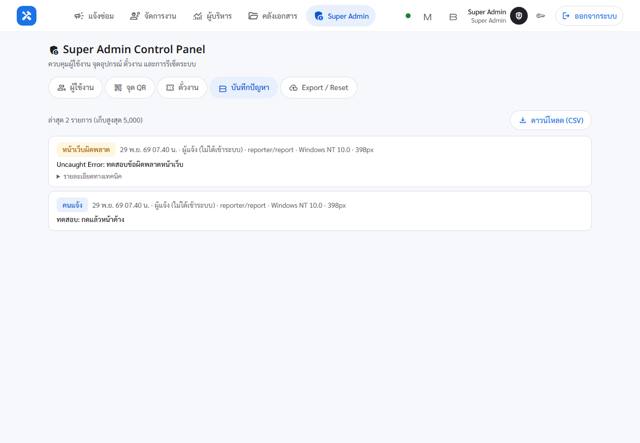
Super Admin → บันทึกปัญหา รวม 3 อย่าง: ที่คนกดแจ้งเอง · ข้อผิดพลาดที่เกิดบนมือถือ/คอม (ส่งมาเอง) · ข้อผิดพลาดของเครื่องหลัก เช่น สำรองข้อมูลไม่สำเร็จ กด ดาวน์โหลด (CSV) เพื่อเปิดใน Excel หรือส่งให้ผู้พัฒนา
เครื่องหลัก (คอมที่ติดตั้งระบบ)
- ห้ามปิดหน้าต่างสีดำ (CEI-SAM) ถ้าปิด ระบบหยุดทันที เปิดใหม่โดยดับเบิลคลิก START.bat
- ให้คอมเปิดตลอด และตั้ง Windows ไม่ให้เข้าโหมดพัก (Sleep)
- สำรองข้อมูลอัตโนมัติ วันละครั้งที่โฟลเดอร์ backups เก็บ 30 ชุด ควรตั้งให้สำรองไปฮาร์ดดิสก์อีกลูกด้วย (ดู คู่มือติดตั้ง.md)
- กู้คืน: ปิดหน้าต่างดำ → เปลี่ยนชื่อไฟล์ data\ceisam.db → คัดลอกไฟล์สำรองมาวางเป็น data\ceisam.db → เปิด START.bat
- ลืมรหัส admin: ปิดหน้าต่างดำ → เปิด Command Prompt ในโฟลเดอร์ระบบ → พิมพ์ node.exe server.mjs --reset-admin → ดูรหัสใหม่ใน data\FIRST-LOGIN.txt
7. เจอปัญหาทำอย่างไร
| อาการ | ทำอย่างนี้ |
|---|---|
| มือถือเปิดเว็บไม่ขึ้น | ต่อ Wi-Fi ของสำนักงานหรือยัง · หน้าต่างดำบนเครื่องหลักเปิดอยู่ไหม · ที่อยู่เครื่องหลักเปลี่ยนหรือเปล่า (ดูในหน้าต่างดำ) |
| จุดมุมขวาบนเป็นสีเหลือง | สัญญาณหลุด รอสักครู่ ห้ามปิดหน้า ระบบจะต่อใหม่เอง |
| ขึ้นว่า “เชื่อมต่อเครื่องหลักไม่ได้” | ตรวจ Wi-Fi แล้วกดปุ่มเดิมอีกครั้ง ข้อมูลที่กรอกยังอยู่ |
| ขึ้นว่า “งานนี้ถูกเปลี่ยนให้ช่างคนอื่นแล้ว” | หัวหน้าย้ายงานไปแล้ว ปิดหน้าต่างแล้วดูงานล่าสุด |
| สแกน QR ด้วยกล้องสดไม่ได้ | ปกติของเว็บที่ไม่ใช่ https กด ถ่ายรูป QR แทน หรือเลือกพื้นที่จากรายการ |
| ค้นหา “ห้องน้ำ” ไม่เจอ | รายชื่อพื้นที่ใช้ตามรหัส SAP ให้เลือกโซนที่ใกล้ที่สุด แล้วพิมพ์ “ห้องน้ำ…” ในช่องจุดที่พบ |
| อย่างอื่นแปลกๆ | กดปุ่ม แจ้งปัญหาการใช้งาน มุมขวาบน แล้วเล่าว่ากดอะไร เกิดอะไรขึ้น |